雷带善人还是良心,新版小米笔记本Pro让哥们毫无购买的欲望,17版小米笔记本Pro解锁功耗还能再战两年,这波直接立省100%~
首先下载小米笔记本折腾资源整理 、 XTU6.4安装包或者XTU6.4真·安装包 、 AIDA64、Furmark
新版本BIOS不能调节CPU的电压,因此降回老版本BIOS。新版本BIOS也有办法解锁,但是我选择直接降版本一劳永逸~
首先在Mi-Notebook-Pro-Mods\BIOS Collection里找到需要的BIOS的压缩包,解压,然后找一个128G以下的U盘格式化成FAT32格式,将解压后的所有文件拷贝过去。然后使用文本编辑器编辑\platform.ini,将[Bios_Version_Check]下的Flag值改为0
保存后关机并连接电源,重启按F12,选择从U盘启动,按一下Enter键输入 unlockme.nsh 按下Enter等待重启。重启后再按F12键从U盘启动,按Enter键后输入 flash.nsh,等待机器重启降级,完成后再次重启即降级成功,期间不可拔掉电源和U盘。
国外大神PaveILJ和来自4pda的Cyb制作了能修改BIOS 0502和0603电压的脚本(注意:由于脚本对BIOS进行修改,请先对重要数据进行备份。另外,BIOS有可能不能被后续升级)
在Mi-Notebook-Pro-Mods\Patches里找到voltage_unlock.cmd,右键以管理员运行,运行完后重启电脑完成解锁。
最新版XTU亲测无法调压(即便已经刷回旧版本或解锁),因此建议安装6.4版本XTU。运行XTU6.4安装包,安装时会报错“attempted to install on an unsupported platform”,不要点确定关闭页面,使用Win+R打开运行,输入%temp%打开Temp文件夹,会有一个类似 Intel(R)_Extreme_Tuning_Utility_xxxxxx_000_Intel_XtuInstaller.msi.log 的文件,在里面找到 Running installation inside multi-package transaction 字段,后面的地址就是XTU的实际安装文件,在此目录下按Shift同时右键,点击在 此处打开 PowerShell 窗口 ,输入 msiexec /i Intel_XtuInstaller.msi DISABLEPLATFORMCHECK=1,即可打开安装程序。
或者可以直接下载我提取出的XTU6.4真·安装包,在文件所在目录下按Shift同时右键,点击在 此处打开 PowerShell 窗口 ,输入 msiexec /i XTUInstaller6.4.msi DISABLEPLATFORMCHECK=1,即可打开安装程序。
亲测是一大坑,如果安装过新版本XTU,卸载后再安装老版本XTU会完全没有效果,不仅无法降压,连解锁功耗墙都没有用。想要完全卸载XTU,需要:
1.使用XTU的卸载向导卸载XTU
2.任务管理器打开XtuService,关闭进程
3.从 这些位置删除 英特尔® XTU 文件夹:C:\Program Files (x86)\Intel 和 C:\ProgramData\Intel
4.在 C:\ProgramData:下删除名为 Intel Telemetry的文件夹。
5.进入BIOS还原默认设置
6.使用ccleaner清除XTU的残留注册表
7.设备管理器中卸载XTU的驱动
8.在注册表管理器中手动搜索所有的XTU,然后手动清理干净
9.重启
XTU安装完成后,重启电脑,打开XTU软件,打开Advanced Tuning下的Core,将Turbo Boost Short Power Max和Turbo Boost Short Max调整为45W,将Turbo Boost Power Time Window调整为96 Seconds,完成解锁功耗。
这一步是为了降低功耗以及发热,避免撞到温度墙。
打开AIDA64,进入系统稳定性测试开始烤机,回到XTU,降低Core Voltage Offset,一步步往下减,测出烤机不死机不重启并且关闭烤机后也不死机不重启的极限电压,完成降压。作为参考我的-0.105V 没问题。
注意,烤机时候不死机不代表低负载也不会死机。CPU核心电压是动态变化的,我们调整的是电压偏移值。低负载时候CPU电压会自动变低,加上我们降低的电压可能会导致CPU核心电压低于正常工作所需电压而死机。
笔记本的独显需要通过核显进行输出,所以笔记本无法关闭核显,只能靠笔记本自动切换。Intel的核显功耗也不低,满载将近17W,核显负载过高会让核心无法跑满40W并更有可能撞上温度墙,因此强烈建议给核显降压,实测降压后核显满载功耗从17W降到6W。
首先,在设备管理器中禁用独显(MX150),然后打开Furmark开始烤机,然后打开XTU,调节Advanced Tuning - Graphics中的Processor Graphics Voltage Offset,方法和核心降压差不多,找到高负载、低负载都不会蓝屏死机的电压,然后应用即可。作为参考,我的-0.105没问题。找到核显电压后别忘了在设备管理器中重新启用独显。
参考 https://taiwankid-computer.blogspot.com/2019/12/intel-xtuxtu-64123xtucliexe.html 而作
1.确保PowerShell的权限:在您明确授予PowerShell执行权限之前,PowerShell不会执行脚本。PowerShell有几个执行策略来控制其应如何执行脚本:
用管理员身份运行PowerShell,输入Set-ExecutionPolicy RemoteSigned并运行,完成后使用Get-ExecutionPolicy确认下权限。
2.制作PowerShell的脚本
随便在哪建立文件随便啥名字最好是纯英文.ps1,比如我是在D盘建立了xtuset.ps1,输入并保存:
1 | $Wi = [Security.Principal.WindowsIdentity]::GetCurrent() |
代码解释:
这段代码是用来强制使用管理员权限执行。
1 | $Wi = [Security.Principal.WindowsIdentity]::GetCurrent() |
这段代码是用来检测XTU服务是否启动,没启动则强制启动
1 | if ($status -ne "Running") { start-service -name "XTU3SERVICE"} |
这段代码是通过XtuCli来设定参数
1 | & 'C:\Program Files (x86)\Intel\Intel(R) Extreme Tuning Utility\Client\XTUCli.exe' -t -id 34 -v -105 |
其中,id 34是指Core Voltage Offset
id 48是指Turbo Boost Power Max
id 47是Turbo Boost Short Power Max
id 66是Turbo Boost Power Time Window
id 83是Processor Graphics Voltage Offset
如果要查询更多参数,可以打开CMD,然后用cd命令打开C:\Program Files (x86)\Intel\Intel(R) Extreme Tuning Utility\Client,输入XTUCli.exe -I all查询。
这段代码是为了安全将PowerShell的脚本执行权限关闭,避免黑客利用PowerShell脚本来入侵电脑,但若是还有其他的应用程序会执行到PowerShell的脚本建议将此行命令省略掉,以免脚本无法被执行。
1 | Set-ExecutionPolicy Restricted -force |
这段代码可以设定结果显示5秒钟,并结束此程序。(可省略)
1 | sleep 5 |
3.制作bat来确保PowerShell执行powershell脚本
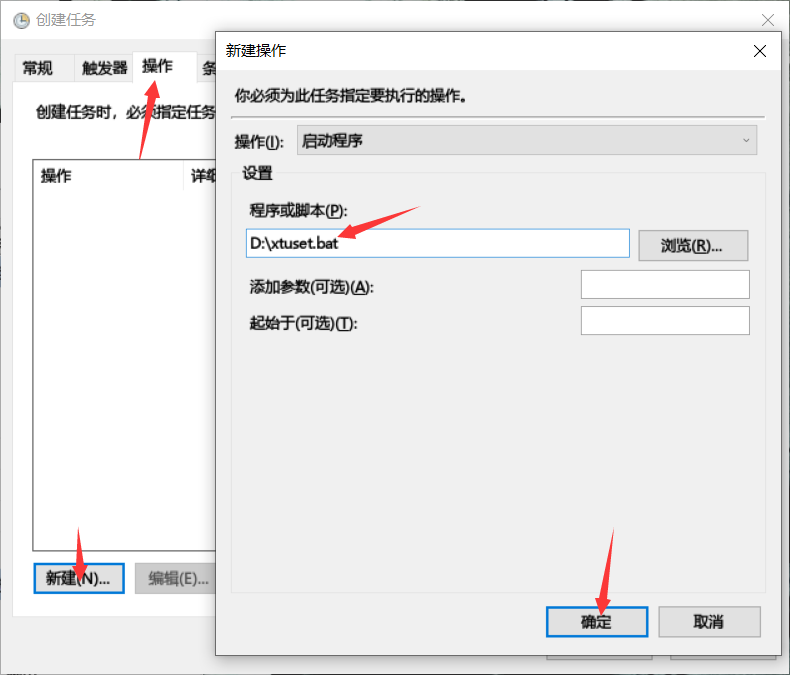
随便在哪建立文件随便啥名字最好是纯英文.bat,比如我是在D盘建立了xtuset.bat,输入并保存(记得修改文件名):
1 | @echo off |
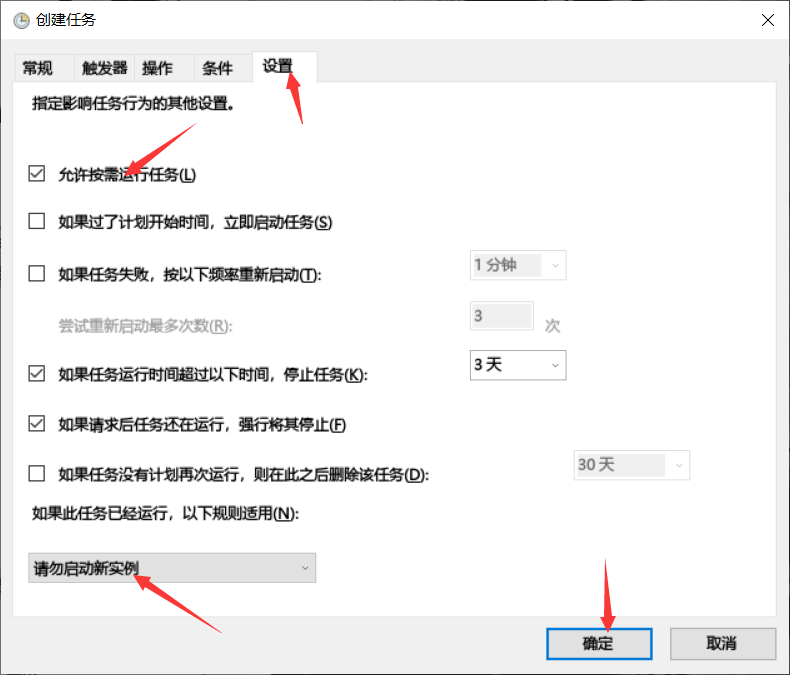
4.使用Windows的计划任务来让脚本在开机时被执行:
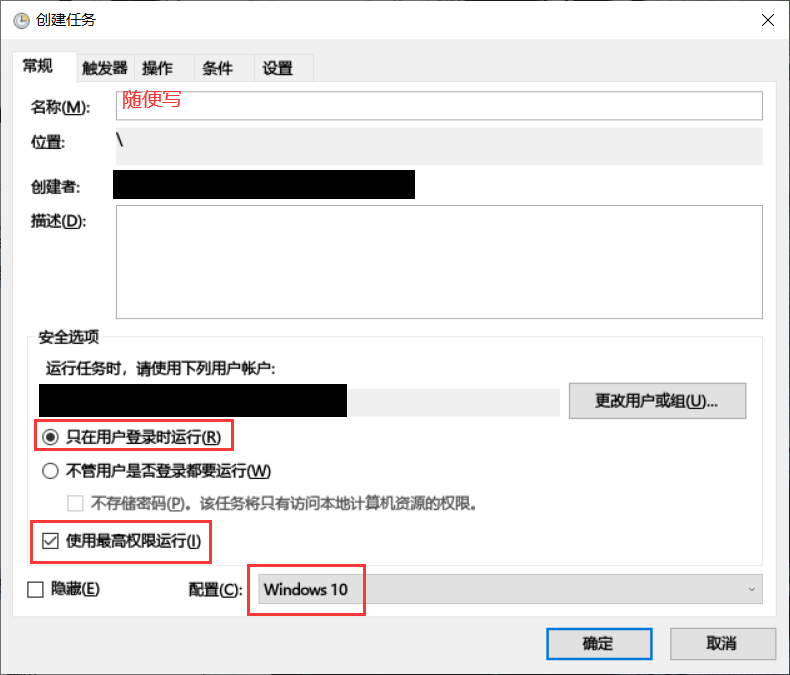
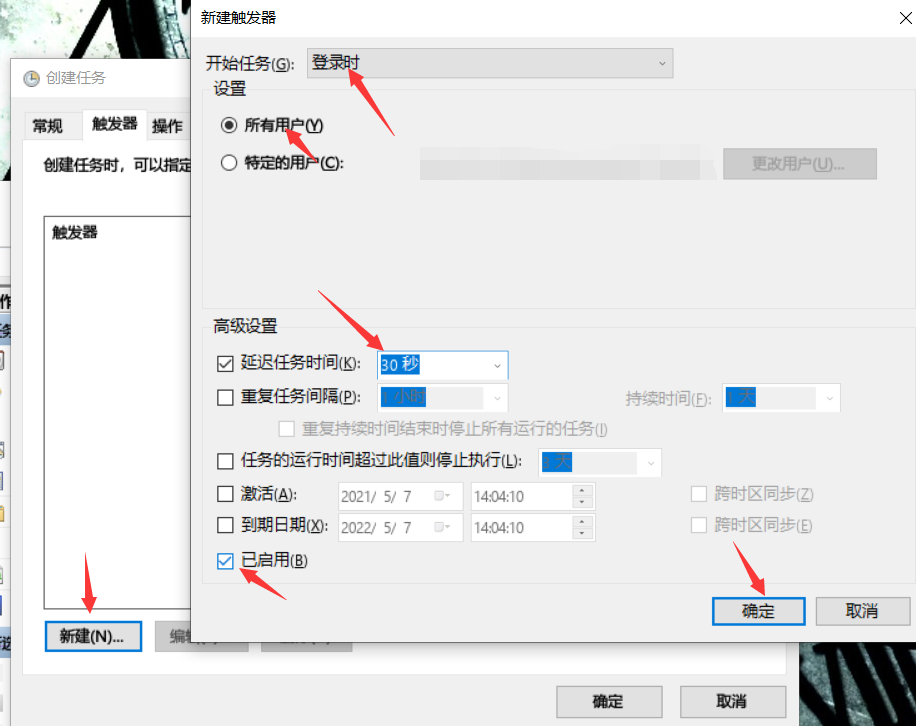
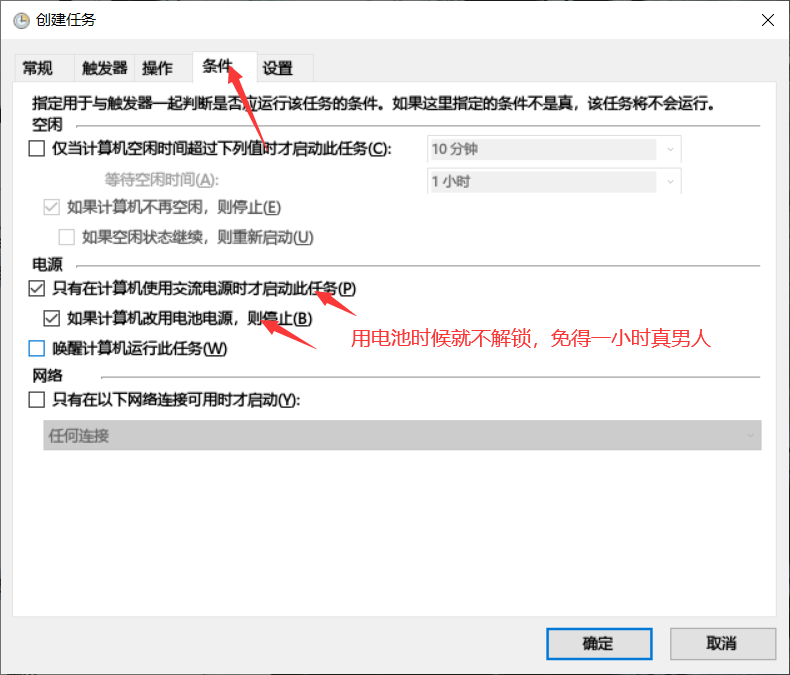
右击此电脑,点击管理,点击任务计划程序 - 任务计划程序库,点击右边的创建任务,然后如图设置:
硅脂干透+风扇一堆灰,能跑到40W 3.69GHz并坚持半分钟左右,然后撞温度墙降频到2.0GHz,十秒钟后又能跑到40W 3.69GHz,然后循环。
更换信越7921并清灰,AIDA64烤机CPU稳40W 3.69 GHz,温度稳定在85°C附近,不降频。CineBench R23跑分多核4600,单核1060。